Neue Funktionen in dieser Version
- Vorbemerkung
- OAuth2 / Microsoft 365 E-Mail-Authentifizierung
- Zwei-Faktor-Authentifizierung (2FA / TOTP)
- Sicherheit
- E-Rechnung / ZUGFeRD 2.4
- GLS ShipIT 4.0 REST API
- Printess-Integration
- Versand & Logistik
- Personalplanung
- Buchhaltung / FIBU
- Datashare-Webservice
- Adressen & Stammdaten
- Farbraumerkennung
- Kalkulation & Druckproduktion
- Schnellerfassung & Upload
- Plantafel
- Mailarchiv & Benachrichtigungen
- Shop / Frontend
- Prozess-Konfiguration
- Listgenerator & BDE
Vorbemerkung
Im Folgenden sind die wichtigsten und grundlegendsten Veränderungen dieser Obility Version erläutert. Neben den im Folgenden beschriebenen Neuerungen und Verbesserungen wurden auch diverse Fehler behoben, die zur Stabilität von Obility beitragen. Wir können leider an dieser Stelle nicht auf alle enthaltenen Korrekturen eingehen.
Sollten Sie jedoch ein Ticket aufgrund eines konkreten Problems bei uns erstellt haben, so haben Sie bereits eine Benachrichtigung bekommen, wenn dieses Problem mit diesem Release behoben wurde.
Die neuste Version wird in den nächsten Tagen auf Ihrem System installiert. Sollten Sie mit uns einen bestimmten Installationszeitpunkt vereinbart haben, werden wir diesen selbstverständlich berücksichtigen.
(Ggf. wird sich unsere Hotline vor dem Update bei Ihnen melden.)
WICHTIG: Nach dem SubRelease v5.22 werden wir alle System schrittweise umstellen, sodass dann Updates selbst vom Kunden ausgelöst werden können. Genauere Informationen dazu erhalten Sie wenn Ihr System umgestellt wurde.
OAuth2 / Microsoft 365 E-Mail-Authentifizierung
Obility unterstützt nun die Authentifizierung für den E-Mail-Versand über OAuth2 mit Microsoft 365. Die App-Konfiguration erfolgt in der Tabelle "auth_apps", die sowohl für Mailaccounts zum Versenden in der Tabelle "smtp", wie auch für Mailaccounts zum Mail-Import "mail_archiv" genutzt werden können.
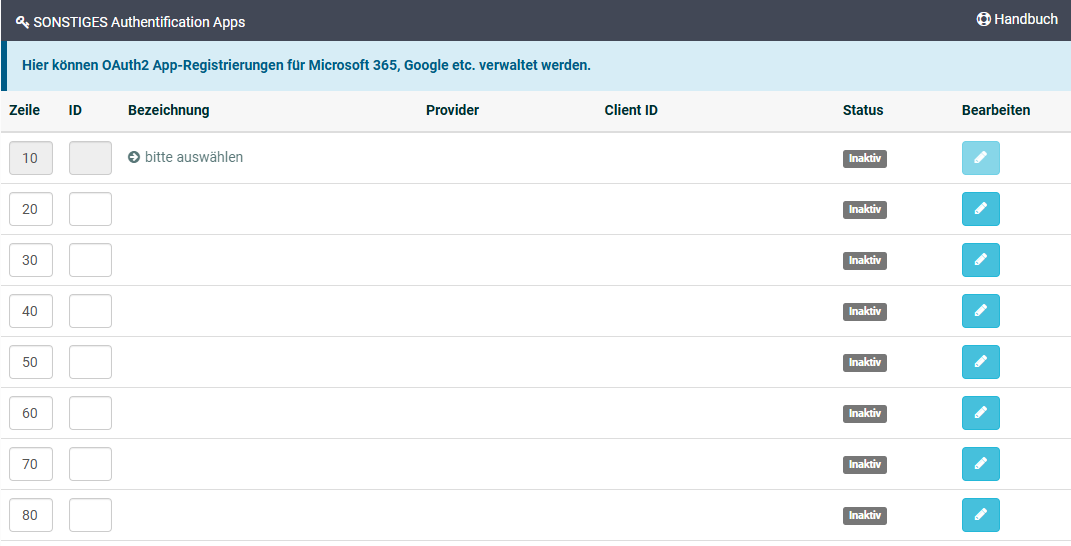
In der Tabelle "auth_apps", können über den Stift-Button auf der rechten Seite neue Apps registriert werden.
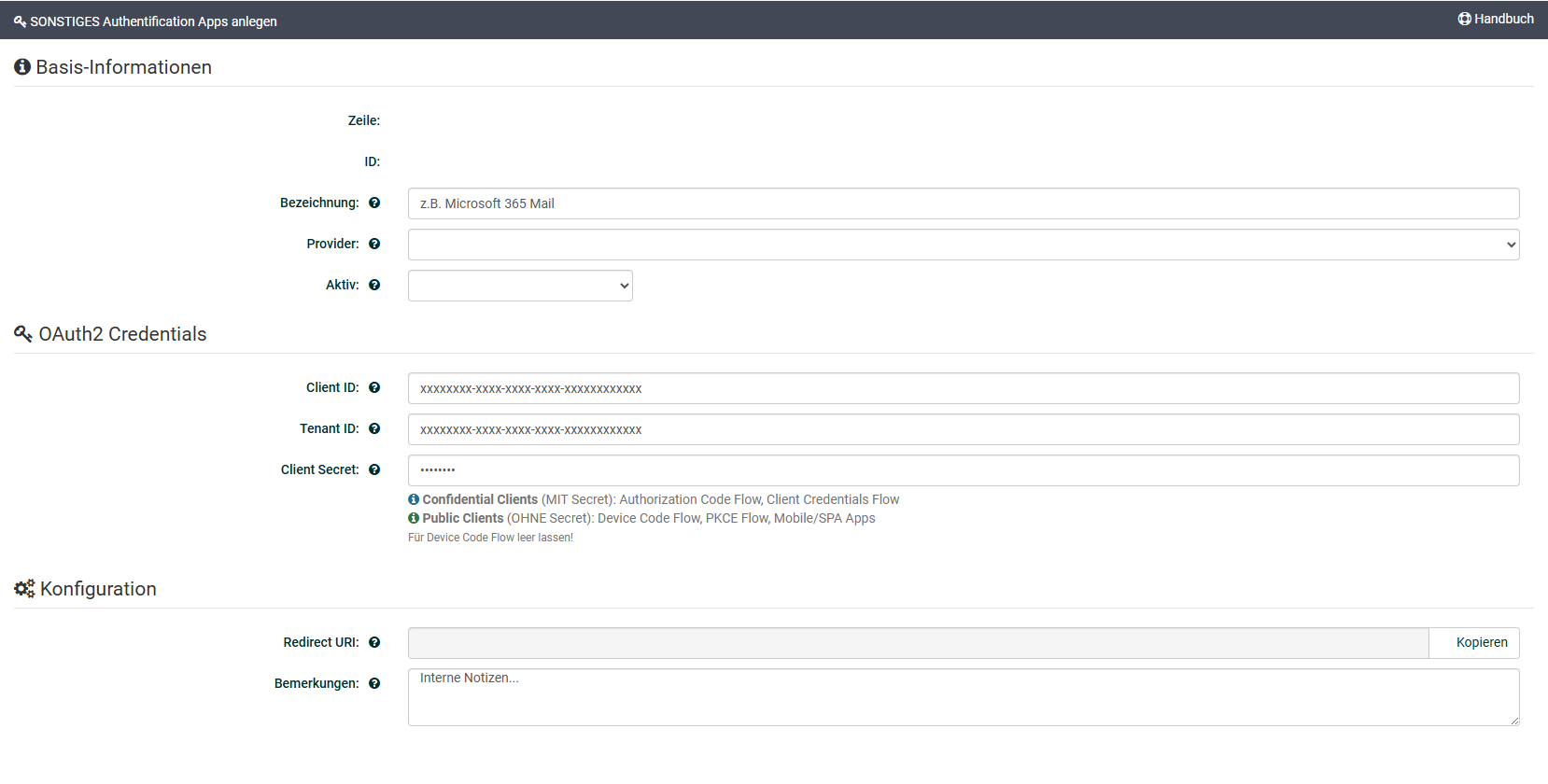
Wählen Sie als Provider "Microsoft" aus und aktivieren sie die App. Sie benötigen aus Ihrer Tenant-Konfiguration die Client ID und die Tenant ID (GUID). Das Client Secret wird für den Device Code Flow nicht benötigt – dieses Feld kann leer bleiben.
Kurz-Anleitung für den Microsoft-Tenant:
1. Azure-Portal (App-Registrierung & Berechtigungen):
- Weg: Azure-Portal → Microsoft Entra ID → App-Registrierungen → Neue Registrierung (oder bestehende wählen) → API-Berechtigungen → Berechtigung hinzufügen.
- API wählen: Reiter Von meiner Organisation verwendete APIs → Suche nach Office 365 Exchange Online → Anwendungsberechtigungen auswählen.
- Berechtigungen: Setze die Haken bei SMTP.Send (für Versand) und POP.AccessAsApp (für Abruf).
- Admin-Zustimmung: Klicke zwingend auf den Button Administratorzustimmung für [Tenant-Name] erteilen, da die App sonst keine Rechte erhält.
2. Microsoft Entra Admin Center (Öffentliche Clientflows / Device Code Flow aktivieren):
- Im Microsoft Entra Admin Center (entra.microsoft.com) einloggen.
- Links im Menü auf „App-Registrierungen" klicken.
- Über der Liste den Filter-Tab von „Anwendungen mit Besitzer" auf „Alle Anwendungen" ändern.
- Die erstellte App für die OAuth2-Verbindung mit Obility suchen und per Klick öffnen.
- Im linken Bereich auf „Authentication" klicken (manchmal mit dem Zusatz „Preview").
- In den Tabs über der Liste von „Umleitungs-URI-Konfiguration" auf „Einstellungen" wechseln.
- Den Schiebeschalter unter der Überschrift „Öffentliche Clientflows zulassen" auf „Aktiviert" stellen.
- Die Einstellungen mit dem Speichern-Button unten auf der Seite sichern.
- Hinweis: Bei aktiviertem Device Code Flow wird kein Client Secret benötigt. Die App gilt als Public Client.
3. M365 Admin-Center (Postfach-Protokolle freischalten):
- Weg: Microsoft 365 Admin Center → Benutzer → Aktive Benutzer → Auf den jeweiligen Benutzer klicken.
- Aktivierung: Reiter E-Mail → Klick auf E-Mail-Apps verwalten.
- Setze die Häkchen bei Authentifiziertes SMTP und POP → Änderungen speichern.
Da sich die Admin-Center und Masken bei Microsoft ändern können, ist dies nur eine grundlegende Info.
Nach erfolgreicher Einrichtung wird in der Übersicht die App auch als "aktiv" angezeigt.
Weiter geht es in der SMTP bzw. Mail-Archiv Tabelle. Da beide Tabellen identisch einzurichten sind, gehen wir exemplarisch die Schritte in der SMTP-Tabelle einmal durch.
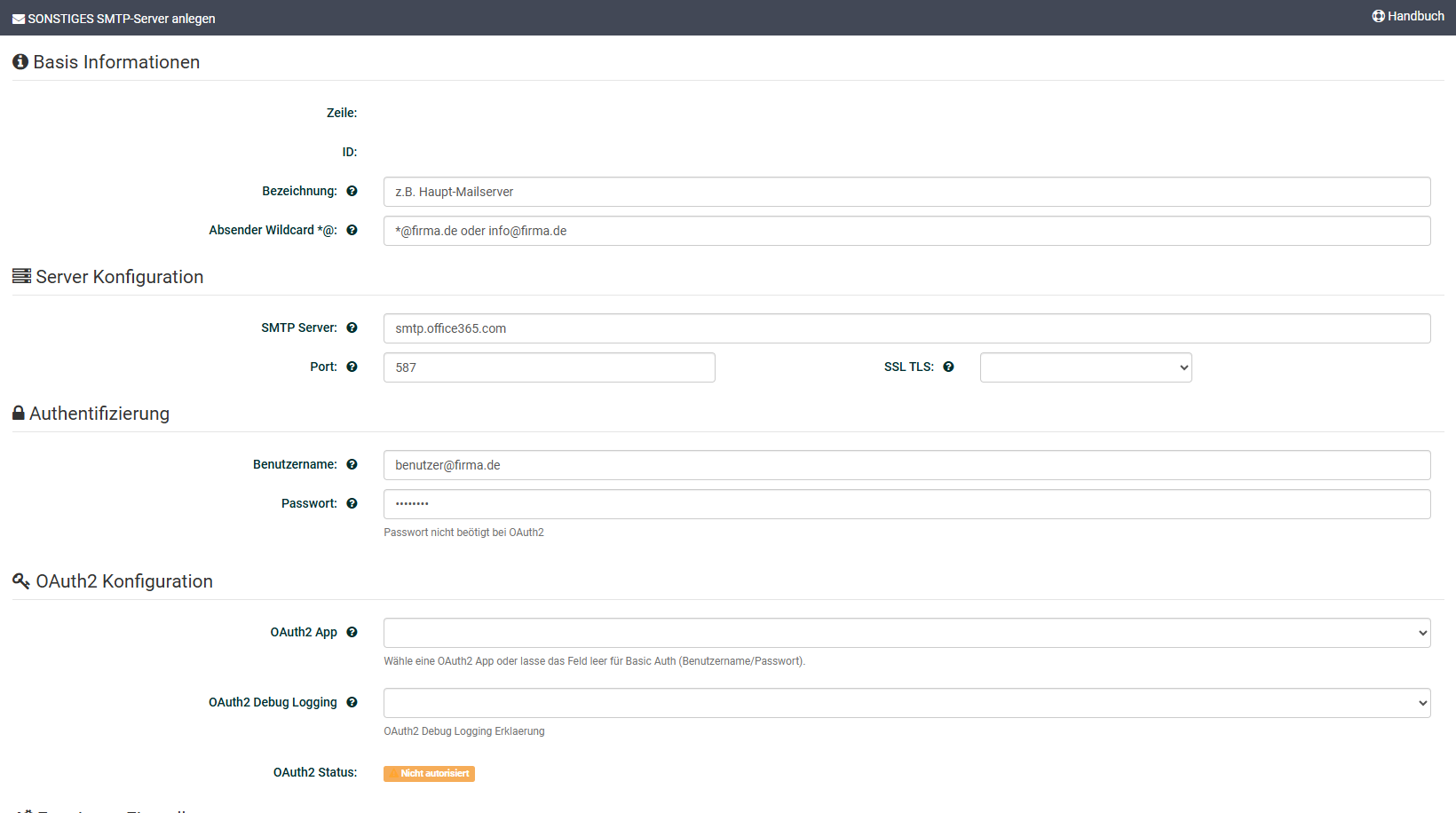
Hier können mehrere Mail-Konten eingetragen werden. Die Bezeichnung ist frei wählbar.
Das Feld "Absender Wildcard *@" wird genutzt, um für das Versenden von Mail, das jeweils korrekte Mail-Konto zu identifizieren. Möchten Sie z.B. dass die Mails vom Anwender Max Mustermann mit seinem eigenen Mail-Konto gesendet werden, muss z.B. ein Eintrag "max.mustermann@ihre-domain.de" vorhanden sein. Ein Eintrag "*@ihre-domain.de" würde alle Mails mit dem Absender der Domain über dieses eine Konto senden. Dabei ist die Reihenfolge in der Tabelle wichtig. Möchten Sie einige persönliche Mail-Konten einrichten und auch ein Sammel-Mail-Konto, dann müssen die persönlichen Mail-Konten zuerst in der Tabelle sein (oben). Achten Sie außerdem bei der Nutzung von Wildcard-/Sammel-Mail-Konten auf die korrekte Einstellung im Tenant, damit die Mails auch akzeptiert werden vom Mail-Server.
Die Einträge für den Mail-Server, Ports und die Verschlüsselung sind für Microsoft-Konten soweit immer identisch.
Wählen Sie unten in der Maske die entsprechende App aus, die zur Authentifizierung genutzt werden soll.
Ebenfalls können Sie ein erweitertes Logging aktivieren, dann wird der gesamte Austausch festgehalten, ohne Aktivierung werden nur Fehler festgehalten.
Aus Sicherheitsgründen kann es durchaus Sinn machen, getrennte Apps im Tenant anzulegen, je nach Sende- oder Empfangsberechtigung. Dann muss auch darauf geachtet werden, dass in den Obility Tabellen die jeweils korrekte App gewählt wurde.
Zwei-Faktor-Authentifizierung (2FA / TOTP)
Obility unterstützt nun die Zwei-Faktor-Authentifizierung via TOTP (Time-based One-Time Password). Die Funktion kann über den Adress- und Anwenderstamm konfiguriert werden.
- TOTP-Felder für Adressen und Anwender hinzugefügt. Neue Datenbankfelder für den TOTP-Schlüssel wurden angelegt. (T156678)
- Neue API-Abhängigkeiten für TOTP integriert.
- Zwei-Faktor-Authentifizierung vollständig integriert. Die 2FA-Funktion kann über Adress-/ Anwenderstamm konfiguriert werden.
Sicherheit
In dieser Version wurden mehrere sicherheitsrelevante Schwachstellen geschlossen.
- Perl Code Injection via URL-Encoded Payloads im Router behoben. URL-kodierte Payloads wurden im Router nicht korrekt sanitisiert und konnten zur Codeausführung missbraucht werden.
- Erweiterter Multi-DB SQL-Injection-Schutz. Die zentrale Sanitizing-Funktion wurde um Schutz gegen datenbankübergreifende SQL-Injection erweitert.
- Mehrere SQL-Injection Fixes in diversen Masken behoben.
- SQL-Injection-Absicherung in
shop_detail_anzeigeundmedia_daten_anzeigenergänzt. (T157097)
E-Rechnung / ZUGFeRD 2.4
Obility unterstützt nun den ZUGFeRD 2.4 Standard für elektronische Rechnungen gemäß EU-Norm.
- E-Rechnung ZUGFeRD 2.4 vollständig implementiert. (T156588)
- E-Rechnung Lieferadresse BG-13 und BT-156 korrekt befüllt. (T156124, T156819)
GLS ShipIT 4.0 REST API
Die bisherige SOAP-Schnittstelle zu GLS wurde durch die neue REST API abgelöst.
- GLS ShipIT 4.0 REST API neu integriert (ersetzt bisherige SOAP-Schnittstelle). Anbindung an den neuen GLS-Webservice ShipIT 4.0.f3.
Printess-Integration
Die Printess-Integration wurde erheblich erweitert. Aufträge können nun direkt aus dem Obility-Backend heraus bearbeitet und nachbestellt werden. (T156706)
- Printess Auftrag bearbeiten aus dem Backend — Aufträge können nun direkt im Obility-Backend in Printess bearbeitet werden.
- Printess Nachbestellen — Funktion zum Nachbestellen von Printess-Aufträgen integriert.
- API Config Feld: Lebensdauer gerenderter Printess-Dateien und Kundenressourcen in Tagen konfigurierbar.
- Belegbezeichnung wird aus dem Printess-Zwischenspeicherungsnamen befüllt.
Versand & Logistik
Die Lagersteuerung und Versandfunktionen wurden um neue Möglichkeiten erweitert.
- Transporteinheit splitten und umbuchen — Lagersteuerung wurde um die Möglichkeit erweitert, Transporteinheiten aufzuteilen und umzubuchen.
- Bei Teilentnahmen kann die Ware nun direkt einer anderen Transporteinheit hinzugefügt werden.
- Python PDF Analyze Funktion hinzugefügt — ermöglicht automatische Analyse von PDF-Dateien über den Python-Container. (T156954)
- Frankierlizenz APLUS und domicil bei Post CH ergänzt.
Personalplanung
Die Personalplanung wurde um neue Automatisierungsmöglichkeiten erweitert.
- Automatische Lohnarten für Planbuchungen: Für Planbuchungen (Urlaub, Krank etc.) können nun automatisch Lohnarten erstellt werden — konfigurierbar über Einstellung.
- Personalplanung Gruppenverschiebung: Kacheln gleicher Personalnummer können zusammen verschoben werden — inklusive Maschinenwechsel.
Buchhaltung / FIBU
Import-Möglichkeiten für Buchhaltungsdaten wurden erweitert.
- Datev XLSX Import (Format
Datev_001) implementiert. Konten können nun aus XLSX-Dateien im DATEV-Format importiert werden. (T155492)
Datashare-Webservice
Adressen & Stammdaten
Der Adress- und Anwenderstamm wurde um zahlreiche neue Funktionen und Konfigurationsmöglichkeiten erweitert.
- Unvollständige Adressen erlaubt: Adressen können nun auch ohne alle Pflichtfelder gespeichert werden (konfigurierbar). (T156936)
- Neue REST-API für Umsatzsteuer-ID-Prüfung — ermöglicht programmatische USt-ID-Validierung. (T156910)
- Internationale USt-ID-Prüfung über externe Schnittstelle eingebunden.
- Dokumente zu Anwender hochladen — neue Funktion für Uploads im Anwenderstamm; beliebig viele Dateien uploadbar.
- Länder im Frontend können nun per Konfiguration ausgeblendet werden. (T157113)
- Direkte Anzeige von Adress-Sonderpreisen integriert.
- Duplikatspüfung bei EUDR-Erfassung entfernt (vereinfachte Erfassung möglich).
Farbraumerkennung
Dateien werden nun automatisch auf ihren Farbraum analysiert.
- Farbraumerkennung mittels Ghostscript (GS) — Dateien werden automatisch auf ihren Farbraum analysiert. GS-Pfad wird aus
global.varbezogen. (T156942)
Kalkulation & Druckproduktion
In der Kalkulation und Druckproduktion wurden neue Funktionen und Verbesserungen eingebaut.
- Felder in Projektstamm ein-/ausblendbar — analog zur bestehenden Funktion in anderen Masken.
- Neue Funktion P4: Zusätzartikel der einen prozentualen Aufschlag erzeugt.
- Buchrückenberechnung zu Produktgeometrie übertragen — Vorbereitung für Faltschachtelfunktion.
- Anzeige ob es sich um ein Pauschalprojekt handelt.
- Druckbildstamm Kundengruppen aktiviert; neues Feld für Druckbildstammdaten.
- Weitere Verbesserungen am Nesting-Algorithmus.
Schnellerfassung & Upload
Eine neue Schnellerfassungsmaske mit Dateiupload wurde eingeführt.
- Neue Maske: Schnellerfassung mit Upload.
- Schnellerfassung mit Dateiupload weiter ausgebaut.
Plantafel
Die Plantafel wurde umfassend überarbeitet und um neue Funktionen erweitert.
- Neue Plantafel — umfassende Überarbeitung diverser Plantafel-Funktionen.
- Feiertags-Kopf in der Plantafel fixiert.
Mailarchiv & Benachrichtigungen
Das Mailarchiv und das Benachrichtigungssystem wurden um neue Funktionen erweitert.
- E-Mail-Benachrichtigung bei Registrierung eines Mitarbeiters eingebaut. (T156736)
- Detailliertes Logging-System für Mail-Archiv-Abholung implementiert.
- Neues Kennzeichen für Mailarchiv-Zugang konfigurierbar. (T156948)
- Benachrichtigung über Mailgruppe — Benachrichtigungen können nun an eine konfigurierte Mailgruppe gesendet werden. (T157119)
Shop / Frontend
Der Shop und das Frontend wurden um neue Funktionen und Anpassungen erweitert.
- Theme-Auswahl — Benutzer können ein Theme wählen, die Auswahl wird gespeichert. (T156649)
- Französische
index.htmlfür mehrsprachigen Shopzugang angelegt. (T156582) - Belegnummer Shop kann nun editiert werden.
- Weiterleitung zu Projekten in der App integriert; Default-Auswahl kann wieder geleert werden. (T156737)
Prozess-Konfiguration
Die Prozess-Konfigurationsmaske wurde neu gestaltet und erweitert.
- Neue Optik und Funktionen für Prozess-Config-Maske — überarbeitete Konfigurationsmaske für Prozesse. (T156758)
- Erledigte Freigabe-Prozesse werden nun korrekt abgeschlossen. (T156830)
Listgenerator & BDE
Listgenerator und BDE-Verbuchung wurden erweitert.
- Listgenerator erweitert: In Kopf und Posten werden nun auch aktuelle Lagerorte mit Bestand angezeigt.
- FIFO-Prinzip bei BDE-Buchungen in der Digitalen Lauftasche korrekt umgesetzt.
- Mehrfaches Schneiden wird nun korrekt in BDE verbucht (Arbeitsschritt-Herkunft wird gespeichert).